
Videresende et dokument i minnet på skriveren til en delt mappe på datamaskinen
Ved hjelp av LCD-skjermen og betjeningspanelet på skriveren kan mottatte fakser som er lagret i skriverens minne, videresendes som PDF-filer til den delte mappen på datamaskinen.
Du kan videresende et angitt dokument i minnet på skriveren til den delte mappen på datamaskinen eller videresende alle dokumentene i minnet til den delte mappen på datamaskinen i én operasjon.
 Viktig!
- Ikke koble skriveren fra datamaskinen når skriveren videresender mottatte fakser til den delte mappen på datamaskinen.
- Canon er ikke ansvarlig for skade på eller tap av data, uansett årsak, selv innenfor garantiperioden for maskinen.
 Merk
Merk
-
Registrer målmappen ved å bruke Quick Utility Toolbox på forhånd.
Hvis du vil ha informasjon om hvordan du registrerer målmappen:
-
For Windows:
-
For Mac OS:
-
-
Når du videresender et angitt dokument, angir du det ved hjelp av et transaksjonsnummer. Hvis du ikke kjenner transaksjonsnummeret for et måldokument, må du skrive ut dokumentlisten (MINNELISTE (MEMORY LIST)) først.
-
Når du har videresendt faksen i minnet på skriveren til den delte mappen på datamaskinen, blir faksen fortsatt lagret i minnet på skriveren.
Du finner mer informasjon om hvordan du sletter faksen fra skriverens minne under Slette dokument i skriverens minne.
-
Kontroller at skriveren er koblet til måldatamaskinen.
-
Velg
 FAKS (FAX) i HJEM-skjermbildet.
Ventemodusskjermbildet for faksing vises.
-
Velg Funksjonsliste (Function list), og trykk deretter på OK-knappen.
Skjermbildet Funksjonsliste (Function list) vises.
-
Velg Minnereferanse (Memory reference), og trykk deretter på OK-knappen.
Merk- Hvis det ikke er lagret dokumenter i skriverens minne, vises Ingen dokumenter i minnet. (There is no document in memory.). Hvis du vil gå tilbake til det forrige skjermbildet, trykker du på OK-knappen.
-
Velg en videresendingsmeny, og trykk så på OK-knappen.
-
Slik angir du at et dokument skal videresendes til den delte mappen på datamaskinen:
Hvis du velger Lagre angitt dokument (Save specified document), kan du angi dokumentet som skal videresendes til den delte mappen på datamaskinen.
Når skjermen Angi lagringsmediet (Specify the storage medium) vises, velger du Målmappe (Destination folder) og trykker på OK-knappen.
Når skjermbildet Velg mappe (Select folder) vises, velger du en målmappe, og trykker deretter på OK-knappen. Skjermbildet for valg av dokument vises.
Merk- Hvis det angitte dokumentet ikke er lagret i minnet på skriveren, vises Det er ingen dokumenter som kan videresendes. (There is no document that can be forwarded.). Hvis du vil gå tilbake til det forrige skjermbildet, trykker du på OK-knappen.
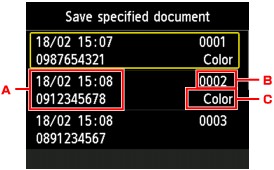
-
Dato og klokkeslett for transaksjonen og faks-/telefonnummer
-
Transaksjonsnummer (Send/motta-nr.)
Et transaksjonsnummer fra "0001" til "4999" indikerer et dokument som sendes.
Et transaksjonsnummer fra "5001" til "9999" indikerer et dokument som mottas.
-
Fargeinformasjon
Farge (Color) vises for sending/mottak av fargefakser. Ingenting vises for sending/mottak av fakser i svart-hvitt.
Merk- Når du angir en PIN-kode for en registrert mappe, vises et skjermbilde der du blir bedt om å angi en PIN-kode. Ved å angi PIN-koden kan du tilordne delte mapper som destinasjon.
Når du har valgt dokumentet som skal lagres, og trykket på OK-knappen, videresendes det angitte dokumentet til den delte mappen på datamaskinen.
-
Slik videresender du alle de mottatte dokumentene som er lagret i minnet på skriveren, til den delte mappen på datamaskinen:
Hvis du velger Lagre alle mottatte dok. (Save all RX documents), kan du videresende alle dokumenter til den delte mappen på datamaskinen.
Når bekreftelsesskjermbildet vises, velger du Ja (Yes) og trykker på OK-knappen.
Når skjermen Angi lagringsmediet (Specify the storage medium) vises, velger du Målmappe (Destination folder) og trykker på OK-knappen.
Når skjermbildet Velg mappe (Select folder) vises, velger du en målmappe, og trykker deretter på OK-knappen. Alle dokumenter videresendes til den delte mappen på datamaskinen.
Merk- Når du angir en PIN-kode for en registrert mappe, vises et skjermbilde der du blir bedt om å angi en PIN-kode. Ved å angi PIN-koden kan du tilordne delte mapper som destinasjon.
-
Merk
- Du kan videresende opptil 250 fakssider som én enkelt PDF-fil.
- Du kan videresende opptil 2000 PDF-filer på en USB-flashstasjon.
- Faksene videresendes etter transaksjonsnummer når Lagre alle mottatte dok. (Save all RX documents) er valgt.
- Hvis skriveren kobles fra datamaskinen, eller hvis det oppstår en skrivefeil på datamaskinen under videresending av fakser, vises feilmeldingen på LCD-skjermen. Trykk på OK-knappen for å fjerne feilen.
- Faksene som videresendes til den delte mappen, navngis etter serienummeret, fra FAX_0001 (filtype: PDF).
